Per creare un Ordine dal menu laterale cliccare sulla sezione Vendite, .
In alto a destra cliccare sul pulsante blu “+ CREA VENDITA”.
1 – AGGIUNTA CLIENTE
Il primo passo è l’aggiunta del cliente. Per aggiungere un cliente cliccare su CERCA CLIENTE.
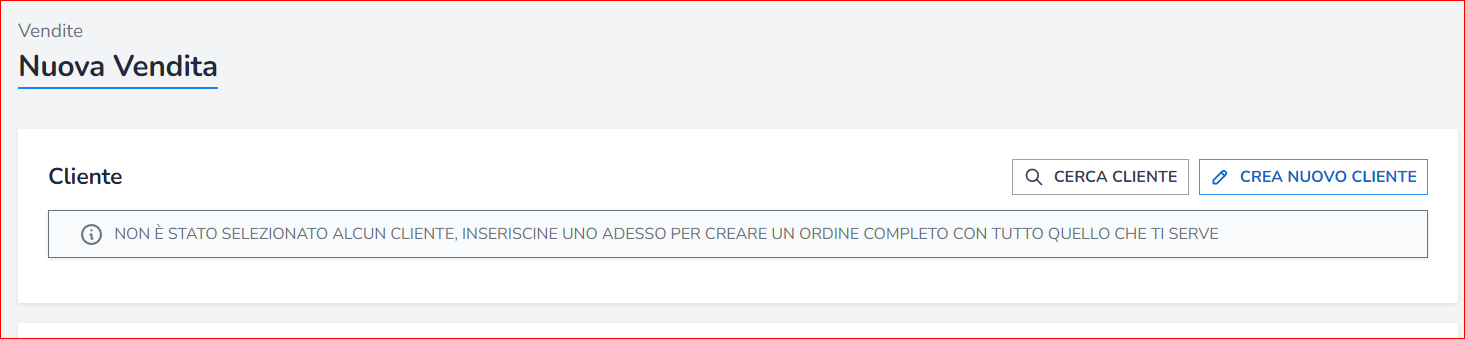
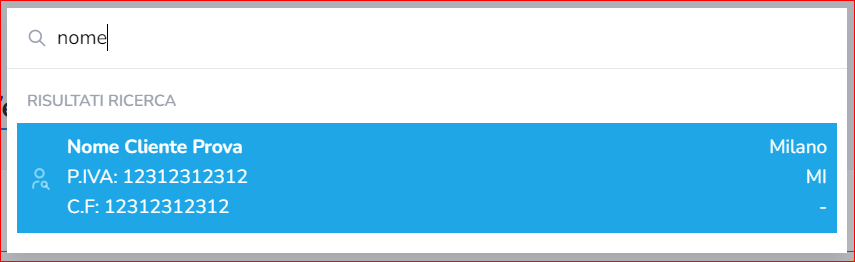
Quindi utilizzare la barra di ricerca per trovare il nominativo o la ragione sociale del cliente da inserire. Trovato il cliente cliccare sul riquadro per completare l’inserimento.
Se il cliente si deve ancora creare, si può farlo dal pulsante CREA CLIENTE: verrà aperta nuova scheda e si dovrà completare la creazione del cliente. Una volta completata la creazione del nuovo cliente si potrà tornare alla scheda dell’ordine. Il cliente aggiunto sarà ora ricercabile e inseribile nell’ordine.
L’aggiunta del Cliente non è obbligatoria ai fini della creazione dell’ordine, ma è necessario per la generazione di documenti quali Fattura, DDT e Preventivo.
2 – MODIFICA INDIRIZZO DI SPEDIZIONE
Una volta inserito il cliente è possibile modificare l’indirizzo di consegna nel caso in cui il cliente abbia più indirizzi.
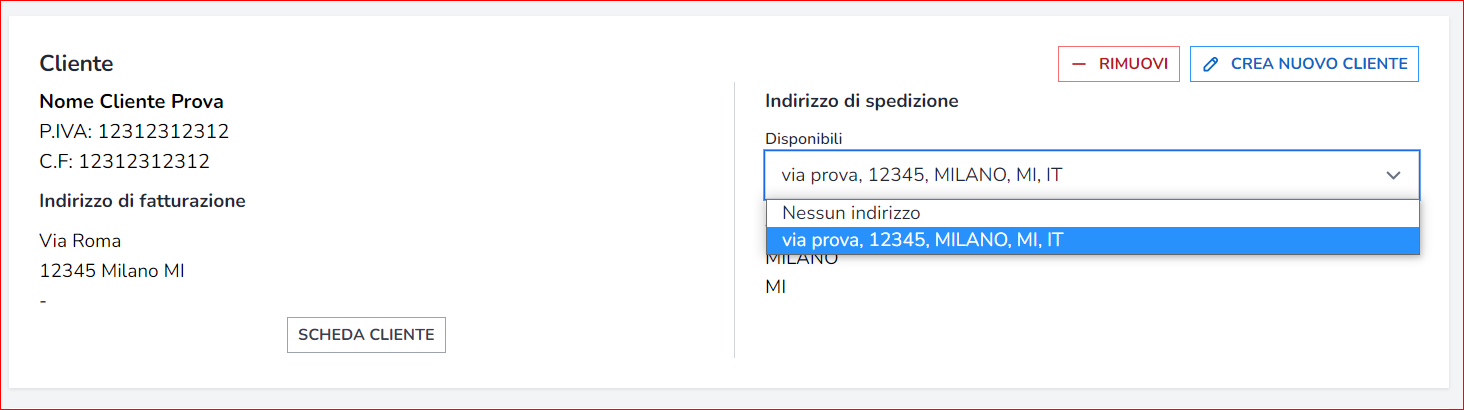
Per inserire più indirizzi di consegna vedere la sezione dedicata.
3 – AGGIUNTA PRODOTTI
Per aggiungere i prodotti all’ordine è possibile selezionarli dal pulsante AGGIUNGI PRODOTTO. E’ possibile filtrare i prodotti con ricerca testuale.
Per aggiungere uno o più prodotti spuntare la casella e selezionare il listino di vendita del prodotto.
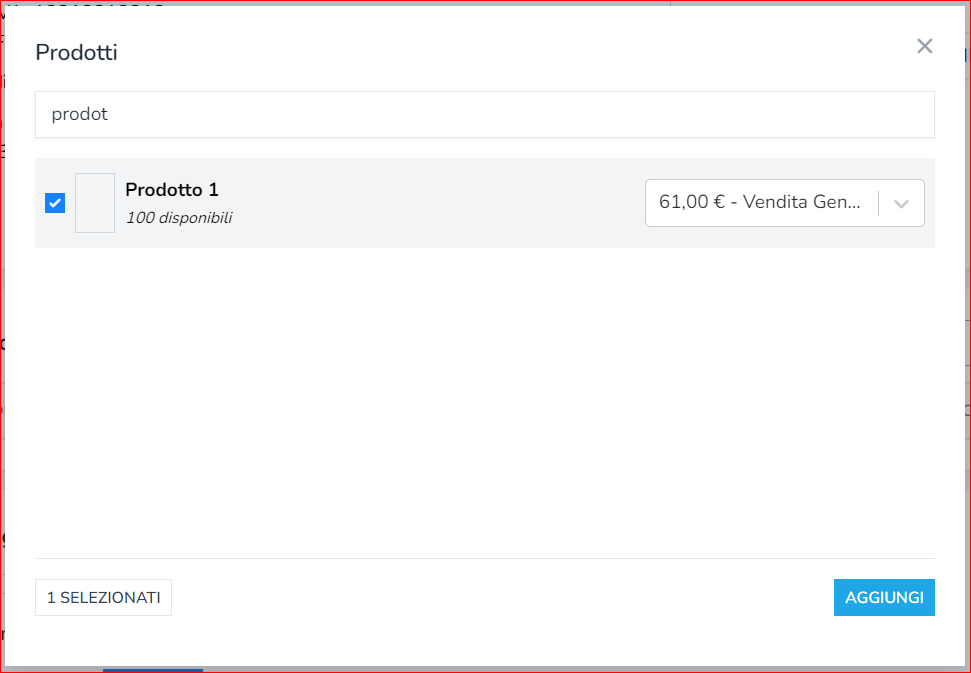
Per sapere come aggiungere un listino di vendita visita la sezione dedicata. Per creare un prodotto è necessario farlo dalla Sezione Prodotti/servizi prima di creare la vendita.
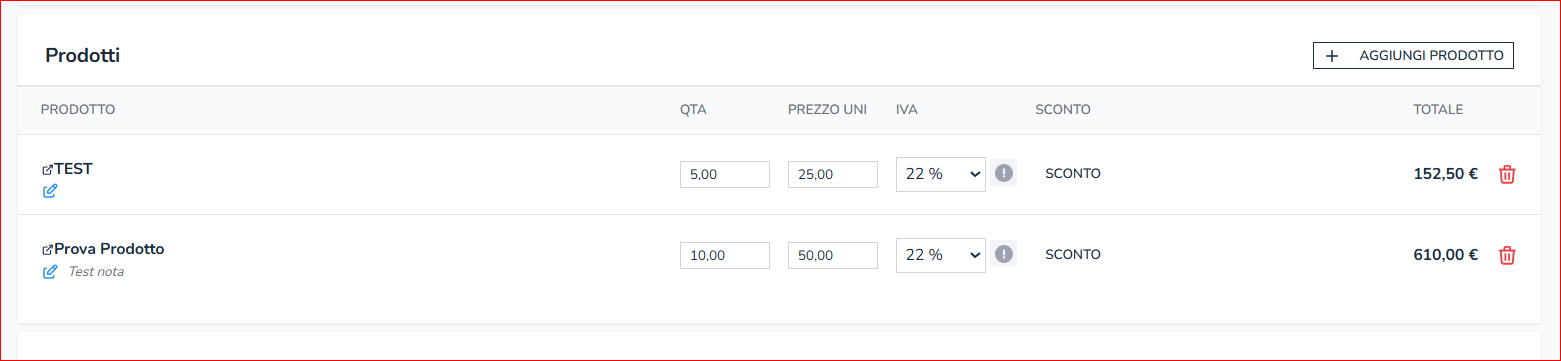
Una volta aggiunti i prodotti all’ordine sarà possibile modificare le Quantità, inserire un prezzo personalizzato, modificare l’aliquota IVA con relativa Natura, inserire uno sconto o rimuovere una linea d’ordine.
E’ possibile inserire una breve nota testuale cliccando sul pulsantino sotto il nome. Nell’ordine non è possibile inserire linee libere, ma solo prodotti o servizi caricati nel sistema.
Per maggiori informazioni visita le sezioni dedicate.
4 – COSTI DI SPEDIZIONE
Per modificare i costi e i termini di spedizione cliccare sul MODIFICA a fianco alla voce Spedizione nella sezione Pagamento, vedi immagine.
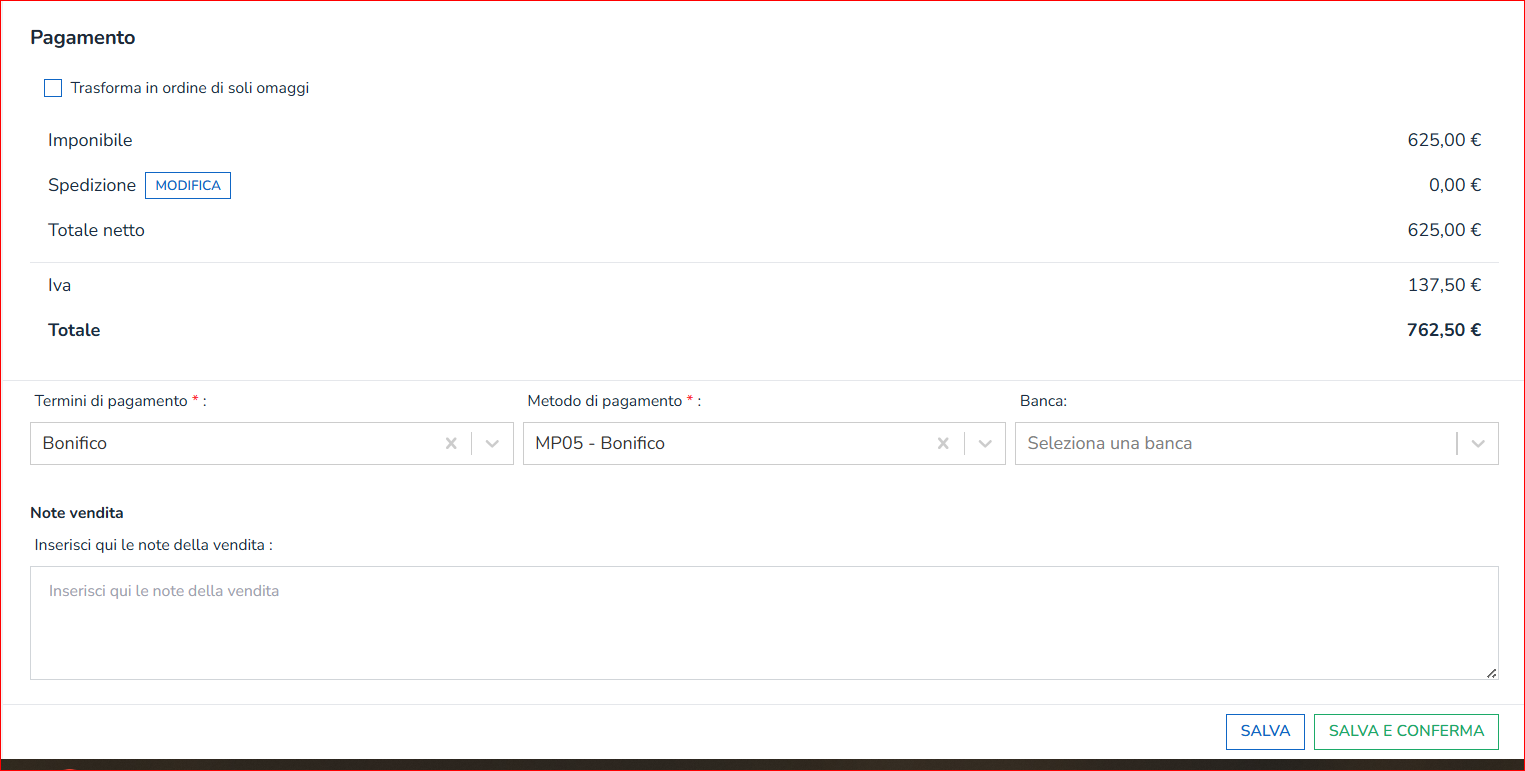
Si aprirà finestra dove poter inserire Netto (€), IVA, Lordo (€), Natura e Riferimento per Spedizione.
 Cliccare su Salva per inserire i costi di Spedizione
6 – PAGAMENTO
Infine si potranno selezionare i Termini e il metodo di Pagament, quindi le proprie coordinate bancarie da inserire, tra quelle salvate nelle impostazioni.
E’ inoltre possibile inserire eventuali note della vendita che saranno poi riportate nei documenti PDF generati dalla vendita (Preventivi, DDT, Fatture).
Sarà possibile salvare una bozza della vendita e inviarla in un secondo momento dal pulsante SALVA.
Per completare la creazione, la conferma e l’invio della vendita cliccare su SALVA E CONFERMA